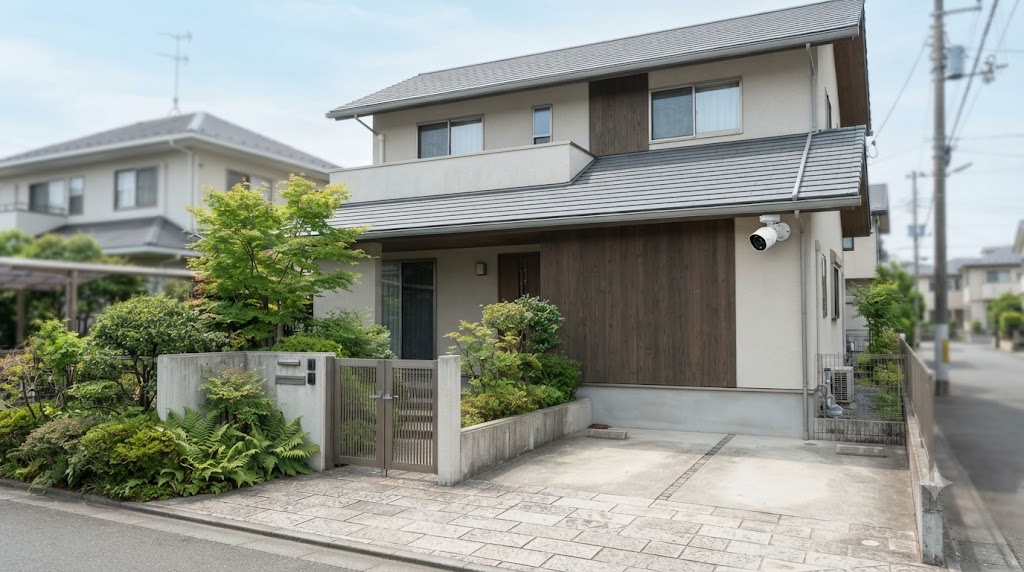
セコムの防犯カメラを見る方法は、契約している機器やサービスによって変わります。セコムという名前が同じでも、室内モニターで見るタイプ、スマートフォンの専用アプリから見るタイプ、クラウド型サービスで見るタイプがあり、最初に自分の機器を見分けることが大切です。
家庭向けのセコムIPカメラは、インターネット回線へ接続して必要な設定を行うことで、専用アプリから外出先でも映像を確認できると公式に案内されています。一方、別のカメラシステムやSECOM Sightsでは利用するアプリや確認画面が異なるため、「セコムなら同じアプリで全部見られる」とは限りません。
これから映像を確認したい方は、まず契約書や機器名を見て、ライブ映像を見たいのか、過去の録画を再生したいのかを分けてみてください。この記事では、見る方法の違い、スマホで確認する流れ、見られないときの確認順、映像を安全に扱うポイントまで順に案内します。
セコムの防犯カメラを見る方法は機器で違う
最初に押さえたいのは、セコムの防犯カメラに見る方法が1つだけあるわけではない点です。家庭向けIPカメラ、専用アプリ対応のカメラシステム、クラウド型のSECOM Sightsなどで確認手段が変わります。機器名を先に特定すると迷いにくくなります。
家庭向けセコムIPカメラはモニターとスマホで確認できる
セコム公式の家庭向けIPカメラでは、カメラ映像をレコーダーへ録画し、専用モニターでライブ映像や録画映像を確認する構成が案内されています。自宅で「今、玄関前に誰がいるか」を見る場合と、「少し前の来訪者を録画から探す」場合では操作が異なるため、ライブと録画を分けて考えると分かりやすくなります。
さらに、セコムIPカメラを利用者側のインターネット回線へ接続すると、専用アプリを使ってスマートフォンからも確認できると公式ページにあります。外出先で見るには、カメラを置いただけでは足りず、回線接続と必要なネットワーク設定が前提です。設置時に遠隔閲覧を使いたい旨を伝え、現在の契約でスマホ閲覧が有効になっているか確認すると安心です。
SECOM Mobile Viewerは対応するIPカメラシステム用のアプリ
SECOM Mobile Viewerは、セコムが提供するIPカメラシステムの映像を遠隔で見るためのアプリです。公式のアプリ案内では、カメラのライブ映像だけでなく、レコーダーに保存された映像もスマートフォンから確認できるとされています。つまり、対応システムであれば「現在の映像を見る」と「録画を振り返る」の両方をアプリ側から行える構成です。
ただし、アプリをインストールすれば自動的にすべてのセコムカメラへ接続できるわけではありません。利用しているカメラシステムが対応していること、必要な登録や設定が済んでいることが前提になります。アプリ名だけを頼りに探すより、契約書、レコーダー名、設置時の案内書に「SECOM Mobile Viewer」の記載があるかを見るほうが確実です。
SECOM Sightsは別のクラウド型サービスとして見る
SECOM Sightsは、セコムのクラウド型セキュリティカメラサービスとして別の専用アプリが提供されています。公式アプリでは、カメラのストリーミング映像を確認したり、イベント履歴から映像を探したり、必要な場面をクリップとして扱ったりする機能が案内されています。従来型のIPカメラシステムとは、映像を確認する入口が同じではありません。
同じ住宅や事業所でも、導入時期や契約内容によって使っている仕組みが異なることがあります。以前の設備を残したまま一部だけ更新している場合は、カメラごとに確認方法が違うケースもあります。画面に表示される製品名やサービス名を控え、どの映像がどの仕組みに属するかを整理しておくと、家族や担当者へ操作方法を伝えるときにも便利です。
ここが見落としやすい点です。「セコムの防犯カメラを見る方法」を探しても、利用中のサービス名が違えば表示される画面や必要なアプリも変わります。スマートフォンに複数のセコム関連アプリが見つかった場合でも、推測でログイン情報を入れ続けるのではなく、契約中のサービス名と公式案内を照合してください。
| 利用している仕組み | 主な確認方法 | 最初に見るもの |
|---|---|---|
| 家庭向けセコムIPカメラ | 専用モニター・対応アプリ | カメラとレコーダーの案内 |
| SECOM Mobile Viewer対応システム | 専用アプリでライブ・録画 | システム名と登録設定 |
| SECOM Sights | 専用アプリでストリーミング・履歴 | サービス契約とアカウント |
- セコムのカメラは機器やサービスによって見る方法が異なります。
- 家庭向けIPカメラはモニターとスマホ閲覧の両方が想定されています。
- Mobile ViewerとSECOM Sightsは同じ用途のアプリではありません。
- まず契約書や機器名から利用中のシステムを特定します。
スマホでセコムの防犯カメラを見る流れ
機器ごとの違いが分かったところで、次はスマートフォンから見るときの流れです。遠隔閲覧は、カメラ、レコーダー、インターネット回線、専用アプリ、利用者アカウントがつながって初めて使えます。順番に確認すると、どこで止まっているか判断しやすくなります。
最初に契約中のサービス名と対応アプリを確認する
スマホで見る前に、カメラ本体の見た目だけで判断せず、契約書や設置時の資料から正式なサービス名を確認してください。家庭向けのセコムIPカメラなのか、Mobile Viewerを使うIPカメラシステムなのか、SECOM Sightsなのかが分かれば、利用すべきアプリも絞れます。古い端末から新しいスマートフォンへ移行する場合も、以前使っていたアプリ名を確認すると早いでしょう。
アプリは、セコム公式サイトや正規のアプリストアから案内されているものを利用してください。似た名称のアプリや非公式な配布先から入手するのは避けたほうが安全です。会社や店舗など法人契約のカメラでは、管理者だけが設定情報を持っている場合もあります。その場合は、個人判断で設定を変えず、管理担当者へ確認してください。
家庭向けIPカメラはインターネット接続と設定が前提になる
セコム公式の家庭向けIPカメラでは、スマートフォンで映像を見るために、利用者側のインターネット回線へカメラシステムを接続する必要があると案内されています。さらに、グローバルIPアドレスやDNSなどの設定が必要になる場合があると明記されています。専門用語が分からなくても、自分で推測してルーター設定を変更する必要はありません。
例えば、設置当初は室内モニターだけで使い、後からスマホ閲覧を始めたい場合は、現在の配線や契約で遠隔閲覧へ対応できるかをセコムへ確認するとよいでしょう。家庭のインターネット回線を変更した、ルーターを交換した、プロバイダーを乗り換えたといった後に映像が見られなくなった場合も、ネットワーク設定が関係している可能性があります。
ライブ映像と録画映像は目的を分けて操作する
防犯カメラを見るときは、「今の状況を見たい」のか「過去の場面を探したい」のかを先に決めると操作しやすくなります。ライブ映像は現在の玄関や駐車場の状況確認に向き、録画映像は来訪時刻や異常があった時間帯を後から振り返る用途です。対応するシステムでは、アプリ内にライブ表示と録画再生の入口が分かれていることがあります。
録画を探すときは、日時をできるだけ絞ってから再生すると便利です。例えば「昨日の19時前後に玄関で物音がした」という場合は、その時間帯を中心に確認します。事件やトラブルが疑われる映像を見つけた場合は、SNSへ公開して相手を特定しようとせず、製品の正規手順で保存できるか確認し、必要に応じて警察や管理会社へ相談してください。
録画の保存期間や検索方法は、利用するサービスや契約内容によって変わります。「あとで見ればよい」と思っている間に古い映像が上書きされることもあるため、必要な場面に気づいたら早めに確認してください。保存方法が分からないときは、無理に画面録画だけで済ませず、公式の書き出し手順があるかを確認するとよいでしょう。
ライブ映像と録画映像は目的を分けると操作しやすくなります。
ルーター交換後などに見られなくなった場合は、自己流で設定を変える前に公式サポートを確認します。
- 正式なサービス名を確認してからアプリを選びます。
- 遠隔閲覧にはインターネット接続や登録設定が必要です。
- ライブと録画は目的を分けて確認します。
- ネットワーク変更後の不具合は設定の再確認が必要です。
セコムの防犯カメラが見られないときの確認順
スマホで見る流れを押さえても映像が開かない場合は、原因を一度に決めつけないことが大切です。アプリ、アカウント、カメラやレコーダー、家庭の回線のどこで止まっているかを順に見ます。設定変更より先に、簡単な切り分けから始めましょう。
室内モニターでも見られないかを最初に確認する
家庭向けシステムで室内モニターがある場合は、まず自宅側でも映像を確認できないのかを見ます。室内モニターでは映るのにスマートフォンだけ見られないなら、カメラ本体よりもアプリ、アカウント、インターネット経由の遠隔接続側を疑いやすくなります。反対に、室内モニターでも映らないなら、カメラやレコーダーの状態も含めて確認が必要です。
カメラやレコーダーの電源表示、エラー表示などがある場合は、取扱説明書に沿って状態を確認してください。電源を何度も抜き差ししたり、初期化ボタンを押したりすると設定が失われる可能性があります。原因が分からない段階では、むやみに初期化せず、表示内容や発生時刻をメモしてサポートへ伝えるほうが安全です。
スマホだけ見られないならアプリとログイン情報を見る
カメラ側は正常でもスマートフォンで見られない場合は、まず正しいアプリを使っているか、ログイン先が現在の契約と一致しているかを確認します。機種変更後は、以前の端末では見られるのに新しい端末では見られないことがあります。この場合、アカウント移行や端末登録の手順が必要な可能性があります。
パスワードを何度も推測して入力するより、公式の再設定手順を利用してください。アプリが古い場合は、正規ストアで更新が案内されているかを確認します。OS更新後に不具合が出た場合も、セコムの公式サポート情報やアプリストアの案内を確認するとよいでしょう。法人契約では管理者権限が必要なこともあるため、社内担当者へ確認してください。
回線やルーターを変えた後は遠隔接続の設定を見直す
自宅のインターネット回線やルーターを交換した直後からスマホ閲覧ができなくなった場合は、ネットワーク側の設定が変わった可能性があります。セコム公式の家庭向けIPカメラでも、スマホ閲覧にはインターネット回線とネットワーク設定が関係すると案内されています。Wi-Fiの名前やパスワードだけを見ても解決しない場合があります。
この場面では、契約している回線名、ルーターを交換した日、室内モニターでは映るか、アプリに表示されるエラーの内容をまとめておくと問い合わせがスムーズです。グローバルIPやDNSなどの設定を自己流で変更すると、別の機器へ影響することがあります。遠隔閲覧用の設定変更が必要かどうかをセコムの窓口へ確認してください。
問い合わせ前に、いつから見られないのか、最後に正常だった時期、回線やスマートフォンを変更したかをメモしておくと状況を伝えやすくなります。エラー画面が出る場合は、個人情報が映らない範囲で表示内容を控えておく方法もあります。原因を一つずつ切り分ければ、不要な初期化や設定変更を避けやすくなります。
| 症状 | 先に確認する場所 | 次の行動 |
|---|---|---|
| 室内もスマホも見られない | カメラ・レコーダー・モニター | 表示内容を控えてサポートへ確認 |
| 室内は見えるがスマホだけ見られない | アプリ・アカウント・遠隔設定 | 正規アプリと登録状態を確認 |
| 回線変更後から見られない | ルーター・ネットワーク設定 | 回線変更内容を伝えて設定を確認 |
- 室内側でも映らないかを先に確認します。
- スマホだけの不具合ならアプリと登録状態を見ます。
- 回線変更後はネットワーク設定の再確認が必要な場合があります。
- 初期化や自己流の設定変更は、公式手順を確認してから行います。
映像を見るときはアカウントと録画の扱いも守る
見られない問題を解消したら、最後は映像の管理です。防犯カメラは家の出入りや生活時間が分かる情報を扱うため、アプリのパスワード、共有相手、スマートフォンの紛失時対応まで防犯の一部として考えます。便利さと安全性を一緒に保ちましょう。
正規アプリを使いパスワードを使い回さない
防犯カメラの映像を見るアプリは、セコム公式の案内や正規のアプリストアから入手してください。アカウントのパスワードは、メールや通販サイトなど他のサービスと同じものを使い回さないほうが安全です。もし1つのサービスで認証情報が漏れた場合、同じ組み合わせを使っている別サービスまで試されるリスクを減らせます。
利用中のサービスに追加の認証機能や端末管理機能が用意されている場合は、公式案内に従って利用を検討してください。家族で見るためにパスワードをメモアプリやメッセージへそのまま送るより、サービスに正式な共有機能があるならその方法を使うほうが管理しやすくなります。機種変更時は古い端末のアクセスも見直してください。
家族や担当者と共有するときは必要な人だけにする
防犯カメラを複数人で見る場合は、誰がライブ映像や録画へアクセスできるかを整理しておきます。家庭なら家族、事業所なら担当者など、必要な人へ限定することが基本です。退職、転居、端末紛失などでアクセスが不要になった人がいる場合は、共有設定や登録端末を見直すと安心です。
SECOM Sightsのように利用者を招待して共有する仕組みがあるサービスでは、個人のパスワードを共有するより、用意された権限管理を使うほうが適切です。利用者ごとの操作範囲が設定できる場合も、必要以上の権限を付けないようにします。共有方法が分からない場合は、サービスの公式ヘルプやセコムのサポートへ確認してください。
トラブル映像は公開より保存と相談を優先する
不審者や盗難などの可能性がある映像を見つけた場合は、まず日時、場所、何が映っているかを整理し、上書きされる前に正規の方法で保存できるか確認してください。映像をSNSへ公開して個人を特定しようとすると、無関係な人を巻き込んだり、別のトラブルへ広がったりするおそれがあります。
危険が差し迫っている場合は警察への通報を優先し、緊急性が低い場合でも、必要に応じて最寄りの警察署や管理会社へ相談してください。録画を提出する際は、元データを不用意に加工せず、日時やカメラ位置などの情報を一緒に伝えると状況を説明しやすくなります。保存方法が分からない場合は、機器の取扱説明書やセコムのサポートを確認するとよいでしょう。
映像には自宅周辺の生活動線や来訪者が映るため、保存したファイルの置き場所にも注意してください。共有端末へ長期間残したままにせず、必要な目的が終わった後の扱いも決めておくと管理しやすくなります。クラウド型サービスの場合は、利用者追加や共有リンクなどの機能を使う前に、誰が閲覧できる状態になるかを確認してください。
共有は必要な人に限定し、古い端末や不要な権限を定期的に見直します。
トラブル映像はSNS公開より、正規保存と警察・管理会社への相談を優先します。
- アプリは公式案内から入手します。
- パスワードの使い回しを避けます。
- 映像の共有範囲を必要な人に限定します。
- 問題のある映像は保存し、必要な窓口へ相談します。
まとめ
セコムの防犯カメラを見る方法は、利用しているカメラシステムやサービスによって異なり、最初に機器名と契約名を特定することが結論です。
まず契約書や設置時の資料を確認し、家庭向けIPカメラ、SECOM Mobile Viewer対応システム、SECOM Sightsなどのどれを利用しているか確認してください。スマホで見られない場合は、室内表示、アプリ、アカウント、回線変更の有無を順番に確認すると原因を絞りやすくなります。
「セコムだからこのアプリ」と決めつけず、ご自身の機器に合う公式手順を選んでください。映像を見られる状態を保つことに加え、パスワードや共有設定まで整えておくと、必要なときに落ち着いて防犯カメラを活用できます。
本記事は防犯に関する一般的な情報提供を目的としており、記載した対策を行っても被害を完全に防止できることを保証するものではありません。実際の対応や緊急時の対応については、警察署や消費生活センターなど最寄りの専門機関にご確認・ご相談ください。