
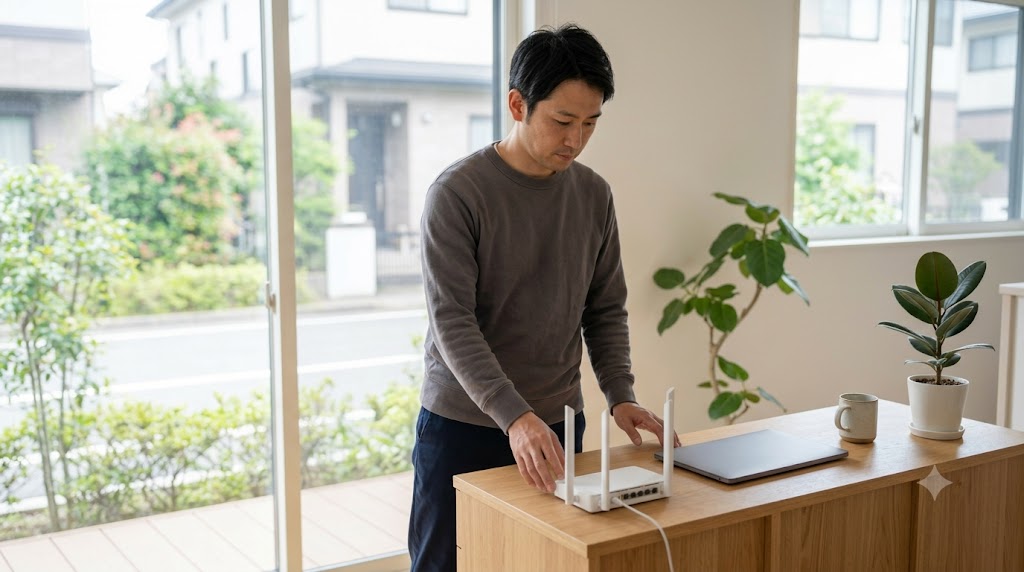
TP-Linkのバックドア対策では、うわさだけで危険と決めつけるのではなく、実際に公表されている脆弱性と、自宅のルーター設定を分けて考えることが大切です。ルーターは家庭内の通信が通る入口なので、更新されていない状態や弱い管理設定を放置すると、第三者に悪用される余地が広がります。
一方で、脆弱性が見つかったことと、メーカーが意図的なバックドアを組み込んだことは同じ意味ではありません。2026年にもTP-Link製品向けのセキュリティアドバイザリが公開されており、対象機種では修正版ファームウェアへの更新が案内されています。
不安を減らすには、まず機種名とハードウェアバージョンを確認し、公式サポートで最新ファームウェアを確かめてください。そのうえで管理画面、遠隔管理、Wi-Fi、DNSなどを順番に点検すると、必要な対策が見えやすくなります。
TP-Linkのバックドア対策は何から始めるべきか
最初に押さえたいのは、バックドアという言葉と、一般的な脆弱性を混同しないことです。公開情報で確認できる事実を基準にしながら、今使っている機種へ必要な対策を当てはめると判断しやすくなります。
バックドアと脆弱性は同じものではない
バックドアは、本来の認証手順を迂回して外部からアクセスできる隠れた経路などを指す言葉です。一方、OSコマンドインジェクションや認証不備などの脆弱性は、設計や実装上の欠陥によって、本来想定していない操作を許してしまう問題です。
TP-Link製品で脆弱性が公表されていること自体は事実ですが、それだけで「意図的にバックドアが仕込まれている」とは断定できません。防犯の観点では、出所の分からない断定情報より、TP-Link公式、JVN、IPAなどが示す対象機種、影響、修正版の有無を確認するほうが実用的です。
2026年も複数の脆弱性が公表されている
2026年には、TP-Linkの一部ルーターについてコマンドインジェクションなどの脆弱性が公表されています。例えばArcher BE450やBE7200では、管理画面への認証後に任意のOSコマンドを実行される可能性がある問題が案内され、修正版ファームウェアへの更新が呼びかけられました。
別の製品群では、DHCPオプションの処理を通じた未認証のコマンドインジェクションも公式アドバイザリで案内されています。つまり対策の中心は「TP-Linkだから危険」と一括りにすることではなく、自分の機種とバージョンが対象かを確認し、修正版があるなら速やかに適用することです。
最初に機種名とハードウェアバージョンを確認する
同じ製品名でも、ハードウェアバージョンによって利用できるファームウェアが異なることがあります。ルーター本体のラベル、管理画面、公式アプリなどで、モデル名とハードウェアバージョンを確認してから公式サポートページを開くと、誤った更新ファイルを選びにくくなります。
中古品や長期間使っている機器では、サポート終了の有無も確認してください。IPAは家庭用ルーターなどが攻撃者に悪用され、外部への攻撃中継に使われる危険を注意喚起しています。更新が提供されない古い機器は、設定だけで補い続けるより交換を検討したほうが安心です。
公式サポートで最新ファームウェアと脆弱性情報を照合する
サポート終了機器は更新だけに頼らず交換も検討する
- バックドアと一般的な脆弱性を分けて考える
- 公式アドバイザリで対象機種を確認する
- モデル名とハードウェアバージョンを先に特定する
- 更新提供が終わった機器は交換も検討する
ルーター設定で外部から狙われる入口を減らす
公開済みの脆弱性を確認したら、次は日常の設定を点検します。ファームウェアが最新でも、管理画面を広く公開したり、弱いパスワードを使ったりしていると攻撃の入口が増えるため、不要な経路を閉じる視点が大切です。
管理者パスワードはWi-Fi用と分けて強くする
ルーターの管理者パスワードは、Wi-Fiへ接続するためのパスワードとは役割が異なります。管理者情報が漏れると、DNS、ポート転送、無線設定、管理アカウントなどを書き換えられる可能性があるため、他サービスと使い回さない長く推測されにくい文字列にしてください。
初期設定のままの認証情報が残っていないかも確認します。家族で管理する場合でも、メールやメモアプリへ平文でばらまくのではなく、信頼できるパスワード管理手段を使うと安心です。管理画面に多要素認証などの追加保護が用意されている機種では、公式案内に沿って有効化を検討するとよいでしょう。
遠隔管理は必要な場合だけ有効にする
外出先からルーターを操作する遠隔管理は便利ですが、インターネット側から管理機能へ到達できる範囲が広がります。家庭で日常的に使わないのであれば、WAN側からの管理やリモート管理を無効にし、管理操作を家庭内の信頼できるネットワークに限定しておくと攻撃面を減らせます。
仕事や遠隔保守で必要な場合は、一律に停止するのではなく、利用元を限定できるか、VPN経由にできるか、アクセスログを確認できるかを見てください。設定名は機種やファームウェアによって異なるため、TP-Link公式の該当機種の取扱説明書やサポート情報を基準にするのが安全です。
使っていない機能と公開ポートを見直す
ポート転送、UPnP、VPNサーバー、ファイル共有などは、目的があれば便利な機能です。ただし使っていない機能まで有効にしておくと、問題が起きた際の確認範囲が広がります。必要性が分からない設定は勝手に変更せず、現在の構成を記録したうえで公式説明を読み、不要と判断できるものから整理してください。
特に以前設定したポート転送が残っている家庭では、現在も必要かを見直す価値があります。オンラインゲームやNAS、監視カメラなどで必要な場合は、むやみに削除せず、対象機器側の更新や認証も合わせて確認すると、ルーターだけに負担を集中させずに済みます。
| 確認箇所 | 基本方針 | 注意点 |
|---|---|---|
| 管理者パスワード | 使い回さず強固にする | Wi-Fi用と混同しない |
| 遠隔管理 | 不要なら無効にする | 必要時は接続元を限定する |
| ポート転送 | 必要な設定だけ残す | 利用中サービスを先に確認する |
| 不要なサービス | 用途を確認して停止を検討する | 機種ごとの公式手順に従う |
- 管理者パスワードを他サービスと使い回さない
- 不要な遠隔管理は停止する
- ポート転送や公開サービスを定期的に見直す
- 変更前に現在の設定を記録する

侵入や改ざんが心配なときに見るポイント
ここまで入口を減らす設定を押さえましたが、すでに不審な挙動がある場合は別の確認が必要です。通信が遅いという感覚だけで感染と決めつけず、管理設定やDNS、アカウント、ログなど複数の手掛かりを順に見ます。
知らない管理者や設定変更がないかを見る
不正アクセスが疑われる場合は、管理画面に見覚えのない管理者アカウント、VPN設定、ポート転送、ファイアウォール変更などがないか確認します。第三者による変更は侵害の手掛かりになり得ますが、家族や設置業者が設定した可能性もあるため、見覚えがないという理由だけで攻撃と断定しないでください。
変更履歴やシステムログを保存できる機種では、消去する前に記録を残しておくと状況整理に役立ちます。会社支給機器や集合住宅の管理機器など、自分だけで管理していないルーターでは、初期化や設定削除を先に行わず管理者や保守窓口へ相談してください。
DNSの書き換えは見落としやすい
ルーターが侵害された場合に注意したいのがDNS設定です。DNSはサイト名を接続先へ変換する仕組みで、意図しないサーバーへ変更されると、利用者が正しいURLを入力しても不審な接続先へ誘導される危険があります。普段DNSを意識しない人ほど、異常があっても気づきにくい部分です。
管理画面でDNSが自動取得になっているのか、契約回線や自分で指定したサービスの値なのかを確認してください。分からない数値を見つけても、その場で危険と決めつけず、契約している通信事業者や公式サポートの案内と照合するとよいでしょう。
異常を疑うなら更新してから安全側で再設定する
脆弱性が修正されていない状態で初期化だけをしても、原因となる欠陥そのものは残ります。まず公式情報で修正版ファームウェアの有無を確認し、適用できる場合は公式手順に従って更新します。その後、侵害が強く疑われるなら設定を記録したうえで初期化し、必要な項目を安全な状態から設定し直す方法があります。
ただし、設定バックアップに不正な変更が含まれている可能性があるときは、古い設定をそのまま戻すと問題も戻るおそれがあります。管理者パスワードやTP-Link IDなど関連する認証情報も見直し、更新できないサポート終了機器なら交換を優先してください。判断に迷う場合はメーカーサポートや通信事業者へ相談すると安心です。
修正版がある場合は初期化より先にファームウェア更新を確認する
DNSや管理者情報も点検し、更新不能なら機器交換を検討する
- 知らない管理者や設定変更の有無を確認する
- DNS設定を契約回線や公式案内と照合する
- ログや画面を消す前に記録する
- 初期化だけで脆弱性が直るとは考えない
今後も安全に使うための更新と管理
異常時の確認方法が分かったところで、最後は再発を防ぐ日常管理です。ルーターは設置後に触らなくなりやすい機器ですが、脆弱性情報やサポート状況は後から変わるため、定期的な確認を習慣にすると安心です。
ファームウェア更新を定期的に確認する
ルーターのファームウェアは、機能追加だけでなくセキュリティ修正にも使われます。自動更新に対応する機種でも、設定や配信条件によって状況が異なることがあるため、管理画面や公式アプリの表示だけでなく、数か月ごとに公式サポートのダウンロードページを確認すると見落としを減らせます。
更新前にはモデル名とハードウェアバージョンを再確認し、公式サイト以外から入手したファームウェアを安易に適用しないでください。更新中の電源断などに注意し、手順は機種ごとの公式案内を優先します。重大な脆弱性の修正が案内された場合は、通常の定期確認を待たず対応したほうがよいでしょう。
ゲスト用やIoT機器の通信を分ける
家庭内にはスマート家電、カメラ、ゲーム機など、更新頻度や管理方法が異なる機器が増えています。ルーターがゲストネットワークやIoT向けの分離機能に対応している場合、用途ごとに通信範囲を分けると、1台に問題が起きた際の影響を限定しやすくなります。
ただし分離の仕様は製品ごとに異なり、同じネットワーク内で必要なプリンターや家電操作が使えなくなることもあります。設定を変える前に、どの機器同士が通信する必要があるかを書き出し、家族が困らない構成にしてください。
買い替え時はサポート期間と更新のしやすさも見る
通信速度やWi-Fi規格だけで選ぶと、セキュリティ更新の受けやすさを見落としがちです。買い替え時には、メーカーのサポート情報が探しやすいか、ファームウェア更新方法が分かりやすいか、サポート終了情報を確認できるかも判断材料にするとよいでしょう。
特に長く使う予定の家庭では、価格差だけでなく管理のしやすさが後々の負担を左右します。古い機種を予備として残す場合も、インターネットへ常時接続する用途に戻す前に更新状況を確認してください。「動くから使える」と「安全に更新できる」は別の条件です。
| 時期 | 確認すること |
|---|---|
| 普段 | 管理画面、遠隔管理、不要な公開設定 |
| 定期的 | 公式ファームウェアとセキュリティ情報 |
| 不審時 | DNS、管理者、ログ、設定変更 |
| 買い替え時 | 更新方法、サポート情報、管理のしやすさ |
- ファームウェア情報を定期的に確認する
- 重要な修正は後回しにしない
- ゲストやIoT機器の分離機能を用途に応じて使う
- 買い替えでは更新とサポートのしやすさも見る
まとめ
TP-Linkのバックドア対策は、意図的なバックドアの存在を推測で断定することではなく、公開済みの脆弱性と自宅の設定を基準に、更新と入口の削減を重ねることが基本です。
まず手元のルーターのモデル名とハードウェアバージョンを確認し、TP-Link公式サポートで最新ファームウェア、セキュリティアドバイザリ、サポート状況を確認してください。
管理者パスワード、遠隔管理、DNS、不要な公開設定まで一度に見直すと、何を直すべきかが見えやすくなります。不安な点が残る場合は、無理に設定を変えずメーカーや通信事業者の窓口へ相談してください。
本記事は防犯に関する一般的な情報提供を目的としており、記載した対策を行っても被害を完全に防止できることを保証するものではありません。実際の対応や緊急時の対応については、警察署や消費生活センターなど最寄りの専門機関にご確認・ご相談ください。